
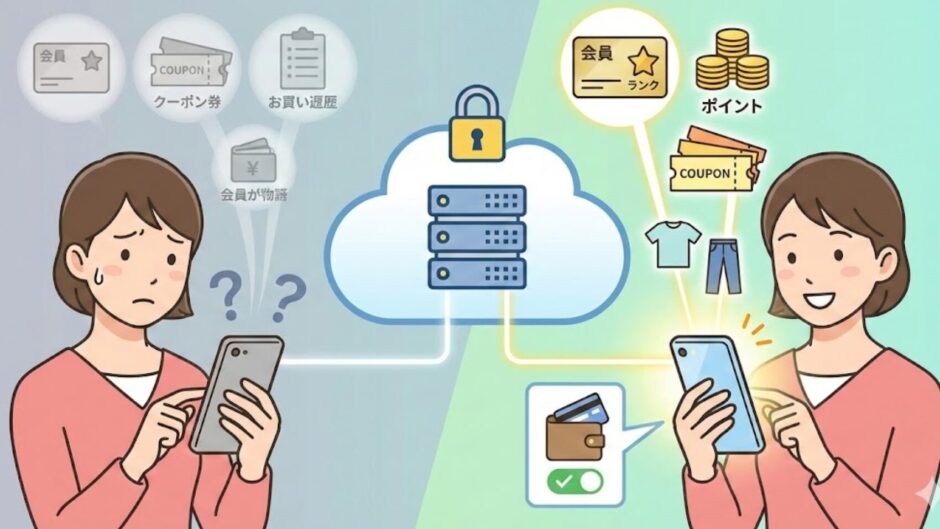

新しいスマホを手に入れたときって、ワクワクしてつい触りたくなっちゃいますよね♪でも、いざアプリを開くとき、ふとこんな不安がよぎりませんか?

あれ? もしログインに失敗して、コツコツ貯めた会員ランクやクーポンが全部消えてたらどうしよう・・・
わかります、その気持ち。 私も機種変更のたびに「頼む、消えないでくれ!」って祈るような気持ちで画面をタップしていましたから。でも、安心してください。
実は、ユニクロアプリに面倒な「データの引き継ぎ作業」なんて存在しないです。
「えっ、どういうこと?」って思いますよね。
多くの人が「スマホの中にデータが入っている」と誤解しているんですが、実はデータがあるのはユニクロさんの頑丈なサーバー(インターネット上の金庫)の中なのです。
つまり、あなたの新しいスマホは、その金庫を開けるための「新しいカギ」になるだけ。
だから、カギを使って(ログインして)扉を開ければ、そこには今まで通りの会員ランクも、購入履歴も、全部そのまま残っているんですよ♪ただし! ひとつだけ「落とし穴」があります。
それは「UNIQLO PAY(ユニクロペイ)」の設定です。 ここだけは、あなたの大切なお金を守るためのセキュリティ上、ちょっとした再設定が必要になるんです。
わかりやすく表にまとめてみました。
| データなどの種類 | 機種変したらどうなる? | やること |
|---|---|---|
| 会員ランク・ポイント | そのまま残る! | ログインするだけ |
| 購入履歴・クーポン | そのまま残る! | ログインするだけ |
| UNIQLO PAY(決済) | 一旦リセットされる | 再設定が必要! |
| お気に入りリスト | そのまま残る! | ログインするだけ |
この記事では、絶対に失敗しないための「ログインの手順」から、誰も教えてくれない「ユニクロペイの再設定のコツ」、さらにはエラーが出たときの「裏技的な対処法」まで、わかりやすく解説していきますね。
 ユニクロファッションで「後悔ゼロ」レビュー!体型別・シーン別 着回し最強アイテム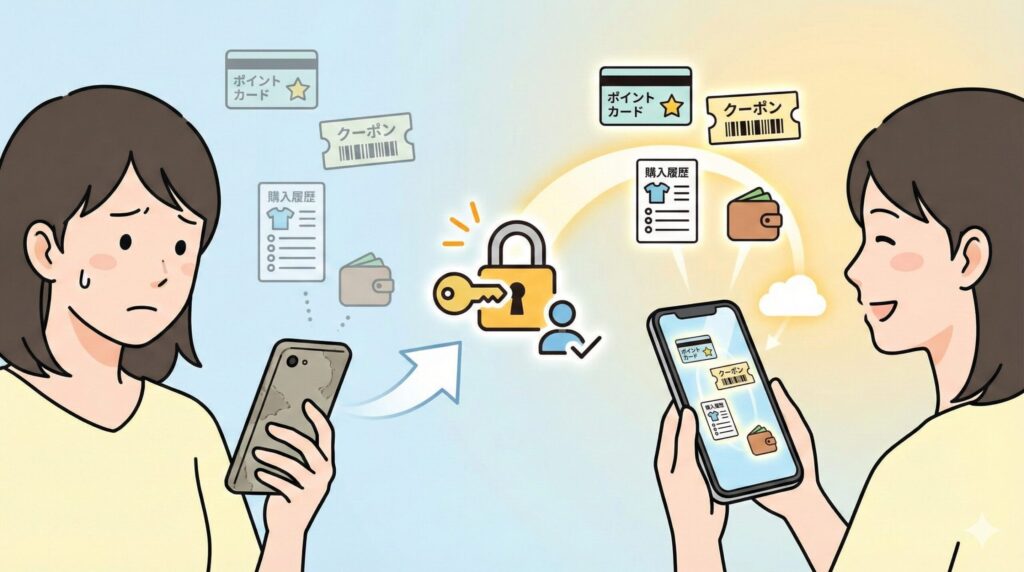

えっ、本当にそれだけでいいの?
そう拍子抜けしちゃうかもしれませんね。(笑) でも、これが真実なんです。
ゲームアプリとかだと、古いスマホで「引き継ぎコード」を発行して、スクショを撮って……みたいな面倒な作業が定番ですよね。 だからこそ、「ユニクロも何か準備しなきゃ!」って身構えてしまうのは当然です。
でも、 ユニクロアプリに「データ移行」という作業は一切ありません。
必要なのは、新しいスマホでアプリをインストールして、いつものID(メールアドレス)とパスワードで「ログイン」する。 たったこれだけなんです♪
「引き継ぎコード」は不要!クラウド管理の仕組みを解説
なんでそんなに簡単なわけ?
そう疑問に思う鋭いあなたに、ちょっとだけ裏側の仕組みをお話ししますね。
これには、アプリの「構造(アーキテクチャ)」が関係しているんです。多くの人がイメージしているデータ移行は、バケツリレーのようにお水を古いバケツから新しいバケツに移す作業。 これだと、こぼしちゃったら(失敗したら)お水がなくなっちゃいますよね。
でも、ユニクロのシステムは「クラウド同期型」といって、全然ちがう仕組みなんです。 たとえるなら、「巨大な銀行の貸金庫」みたいなもの。
- データ(ポイントや履歴) = 金庫の中に入っている宝石
- スマホ(アプリ) = 金庫を開けるためのカギ
あなたがスマホを新しくしたとしても、それは「カギが新しくなっただけ」。 金庫の中身は、ユニクロさんが管理する頑丈な場所にずっと置かれたままなので、あなたが何か操作して動かす必要なんてないんですよ。
だから、「スマホが壊れて操作できない!」なんて最悪の状況でも、新しいスマホさえあればデータは100%無事なんです。 これって、すごく安心ですよね!
ポイント・会員ランク・クーポンは100%守られます
仕組みはわかったけど、本当に私の大切なクーポンも消えない?
そんな慎重派なあなたのために、ログインするだけで「勝手に戻ってくるものリスト」を作ってみました。 これを見れば、もう夜もぐっすり眠れるはずです。(笑)
【ログインだけで100%復活するもの】
- ✅ 今までの会員ランク・ステージ
- ✅ 貯まっているマイル・ポイント
- ✅ 保有しているクーポン全部
- ✅ 過去の購入履歴(これ重要!)
- ✅ お気に入り登録した商品
- ✅ 店舗でスキャンした会員証情報
特に「購入履歴」が消えないのは地味に嬉しいポイントなんです。 なぜかって?
例えば、「あ、去年買ったあのパンツ、裾上げ(すそあげ)何センチにしたっけ?」なんて時。 履歴を見れば一発でわかるので、また同じサイズで注文できちゃうんですよね♪これぞ、「資産(データ)を守る」ってことなのです。
 ユニクロ返品の送料を安くゼロにする完璧解!「店舗でOK?」を10秒で判断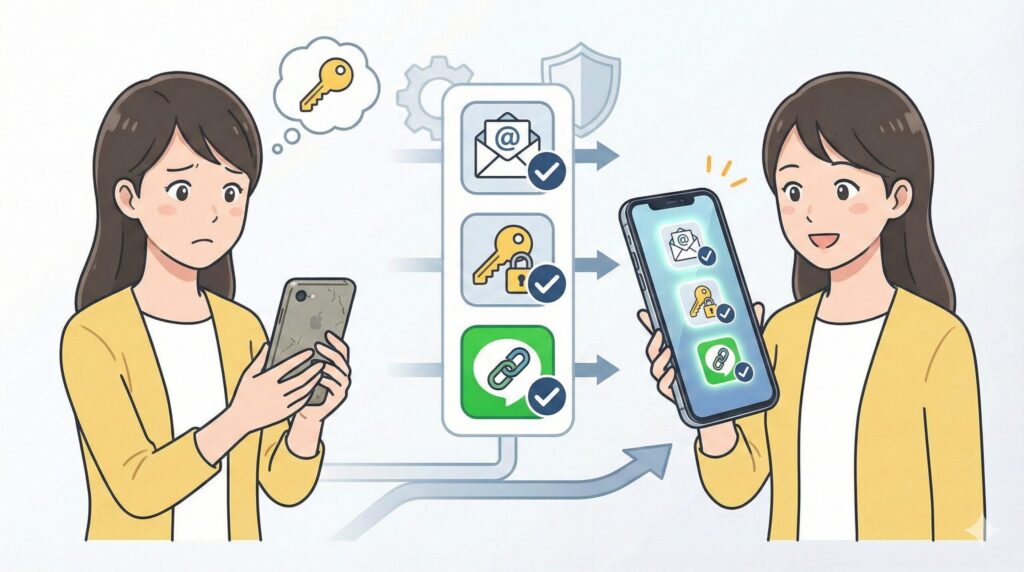
さて、ここからが一番たいせつな話です。
「データは消えないから大丈夫」とお伝えしましたが、それは「ログインができれば」の話。 実は、ログインできなくなって「詰み(つみ)」の状態になってしまう人が、意外と多いのです。(汗)
新しいスマホという「カギ」を手に入れても、金庫を開けるための「暗証番号(パスワード)」を忘れてしまったら……? もう二度と、あの大切なクーポンには会えなくなってしまいますよね。
そうならないために、古いスマホがまだ使えるうちに、この3つだけは絶対にチェックしておいてください!
1. 登録メールアドレスは「現在も使える」か?
これ、本当に多くの人が陥る「最大のワナ」です。
もし、あなたが登録しているメールアドレスが、解約する予定の「キャリアメール(docomo.ne.jpなど)」だったとしたら……。 今すぐ、Gmailなどのフリーメールに変更してください!
もし機種変更のあとにパスワードを忘れてしまったとき、「パスワード再設定メール」を受け取る必要があるからです。 でも、そのメールアドレスがすでに解約されていて使えなかったら……?
- パスワードがわからない
- 再設定メールも受け取れない
はい、これで完全に「アウト」です。(涙) こうなると、カスタマーサポートに連絡しても、本人確認にものすごく時間がかかってしまいます。だからこそ、今のうちに「会員証」タブ >「お客様情報の確認・変更」から、ずっと使えるアドレスに変えておくのが、賢い防衛策なんですよ♪
2. パスワードは記憶しているか?(忘れた場合の事前対処)
ぶっちゃけ、パスワードなんて覚えてないですよね?(笑) 私も、いつも「自動ログイン」に頼りっぱなしなので、自分のパスワードなんてすっかり忘れちゃってます。
でも、新しいスマホでは手入力が必要です。
「たぶんあれだろう」と予想して、当日に入力ミスでロックがかかる……なんて悲劇は避けたいところ。 なので、古いスマホであえて一度ログアウトして、再ログインできるか試してみるのが一番確実な方法です。もし思い出せなかったら、今のうちに「パスワードの再設定」をして、新しいパスワードをメモしておきましょう。 これをしておくだけで、当日のストレスが「ゼロ」になりますからね!
3. LINE連携の状態を確認する
最近はLINEでログインしている人も多いですよね。 とても便利なんですが、もし今回の機種変更で「LINEのアカウント自体」を作り直す場合は注意が必要です。LINEのアカウントが変わってしまうと、ユニクロアプリとの連携も切れてしまい、ログインできなくなる可能性があります。
- LINEを引き継ぐなら
→ そのままでOK - LINEを新しくするなら
→ 念のためメールアドレスでのログインもできるように設定しておく
この「保険」をかけておくのがオススメです。どうでしょう? この3つさえクリアしておけば、あなたのデータ移行は「成功したも同然」ですよ♪
 【ユニクロ クーポン無限】500円→最大2,000円得する 継続的節約戦略 全網羅ガイド!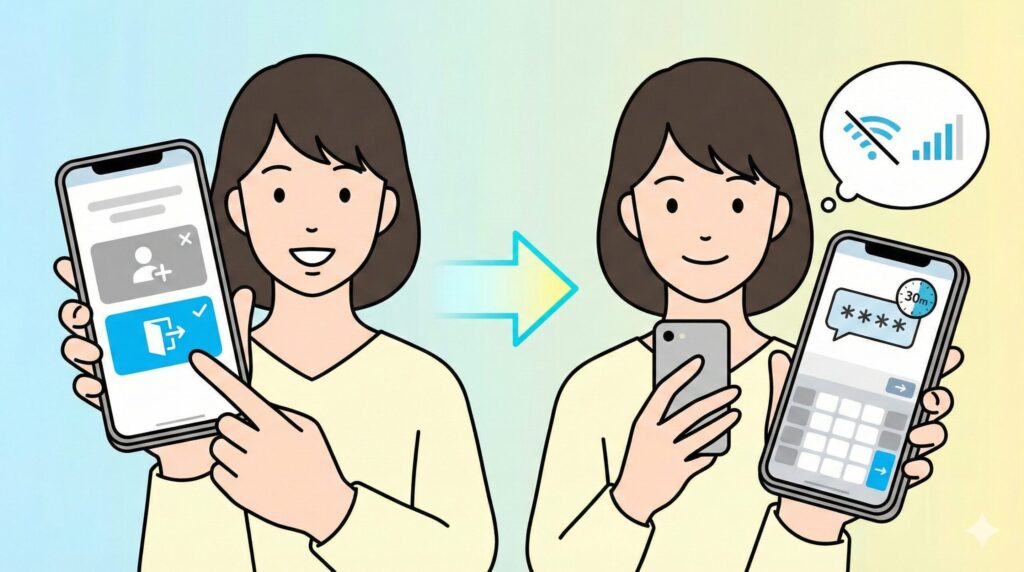
準備はいいですか? ここからは、実際に新しいスマホを操作して「データ」を取り戻す瞬間です。
うわ、機械の操作とか苦手なんだよね
そんなあなたも大丈夫!(笑) iPhoneの人もAndroidの人も、やることはまったく同じ。 たったの2ステップで終わっちゃいますから、リラックスして進めていきましょう♪
手順① アプリインストールから「ログイン」を選択
まず、新しいスマホにユニクロアプリを入れますよね。 そしてアプリを開いた瞬間……ここに運命の分かれ道が待っています。画面にデカデカと出てくる「新規会員登録」というボタン。
これ、絶対に押しちゃダメですよ!!
なぜかというと、ここで新規登録をしてしまうと、あなたのスマホの中に「記憶喪失の新人さん(データが空っぽのアカウント)」が誕生してしまうからです。(汗)
せっかくの会員ランクもクーポンも、新人さんには引き継がれません。 なので、この誘惑をスルーして、画面の下の方にある「ログイン」というボタンを必ずタップしてくださいね。
- アプリを起動
- 「新規会員登録」は無視!(笑)
- 「ログイン」をタップ
- 登録したメールアドレスとパスワードを入力
これだけで、第一関門は突破です♪
手順② 2段階認証(認証コード)の注意点
パスワードを入れると、登録している電話番号(SMS)に「認証コード」が届きます。 これを画面に入力すれば完了なんですが……ここでひとつだけ、数字のワナがあります。
それは、認証コードの有効期限が「たったの30分」しかないこと。
「30分あれば余裕でしょ?」って思いますよね。 でも、新しいスマホの操作に慣れてなくてモタモタしていたり、SMSがどこに届いたか探していたりすると、あっという間に過ぎちゃうんです。もし30分を過ぎると、最初からやり直しになって「もう嫌だ!」ってなっちゃうので(経験者は語る)、ここは短期決戦でいきましょう!
もしSMSが届かないときは?
- 迷惑メール設定で弾かれているかも?
- Wi-Fiを切って、キャリア回線(4G/5G)にすると届くことがある
この「Wi-Fi切り」は、意外と知られていない裏技なので、困ったときは試してみてくださいね。
注意!旧端末のデータは消すべき?
無事に新しいスマホでログインできたら、古いスマホのアプリはどうすればいいんでしょう?
消さないと、なんか悪さしそうで怖い……
そう思うかもしれませんが、実はそのままで大丈夫なんです。 むしろ、私は「あえて消さずに残しておく」ことを強くオススメします。なぜなら、もし新しいスマホを落として壊したりしたとき、古いスマホがWi-Fiに繋がれば、それが「予備のカギ(スペアキー)」として使えるから!
これぞ、独自のリスク管理術です。(笑) もちろん、古いスマホを誰かにあげたり下取りに出す場合は、アプリだけでなく「スマホ自体」を初期化してくださいね。
さあ、これで会員ランクもクーポンも無事に復活しました! でも……まだ終わりじゃありません。最後にひとつだけ、お金に関わる「最重要設定」が残っています。 次はいよいよ、UNIQLO PAYの再設定について解説しますよ!
 ユニクロモニター応募は今できる?応募資格と見逃さないための「裏技」設定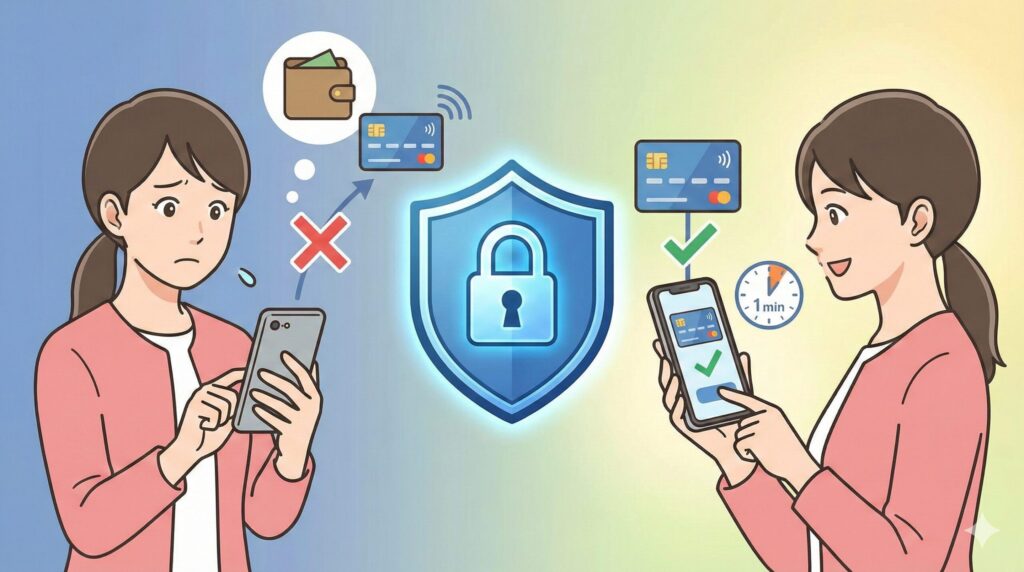
会員証もクーポンも戻ったし、これでお買い物に行けるぞ〜♪
ちょっと待ってください! 最後にひとつだけ、絶対に忘れてはいけないことがあります。それは、お財布機能である「UNIQLO PAY(ユニクロペイ)」の設定です。
えー、また設定するの? めんどくさい……
その気持ち、痛いほどわかります。(笑) でも、ここだけは「自動で引き継がれない」ようになっているんです。
なぜだと思いますか? これは、ユニクロさんが意地悪をしているわけじゃなくて、あなたの「お金」を守るための鉄壁のガードなんですよ。
セキュリティ仕様により「自動引き継ぎ」はされません
もし、誰かがあなたの古いスマホを拾って、勝手にアプリを使えたら……? 会員ランクが見られるくらいなら「まあいいか」で済みますが、勝手に服を買われて決済されたら、たまったもんじゃありませんよね。(怖)
だからこそ、金融機能だけは、 「スマホが変わりましたね? 本当に本人ですか?」 という確認(再設定)が、あえて必要になるように設計されているんです。
PayPayやSuicaと違って、ユニクロペイには「残高」という概念がありません。 銀行口座やクレジットカードを「紐(ひも)づけているだけ」なので、機種変更をしたからといって「チャージしたお金が消える」なんてことは、構造上ありえないのです。
これを知っているだけで、ドキドキ感がだいぶ減りませんか?♪
再設定の具体的ステップ(カード情報は呼び出せます)
でも、またカード番号を16桁も入力するの? それは勘弁して
安心してください! 実は、サーバー(金庫)の中にカード情報は残っているので、ゼロから入力し直す必要はありません。やることは、「このカードをまた使いますよ」と選ぶだけ。 なんと、カップラーメンが出来上がるよりも早い「1分」で終わっちゃいます。(笑)
【UNIQLO PAY 復活の3ステップ】
- アプリの「会員証」画面を開く
- 「UNIQLO PAY 登録する」をタップ
- ※「登録済み」でも、新しいスマホでは「登録する」というボタンになっています。
- SMS認証をして、「登録済みの支払い方法」を選ぶ
たったこれだけです。 カード番号を入力する手間がないので、外出先やレジに並んでいる最中でもササッとできちゃいますよ♪これからはセキュリティがもっと厳しくなって、顔認証や声紋認証が必須になる時代が来るかもしれません。 でも今のところは、この「1分の手間」だけであなたのお金が守られるなら、安いものだと思いませんか?
さあ、これですべての引き継ぎが完了しました! あとは、エラーが出たときの「お守り」を持っておけば完璧です。
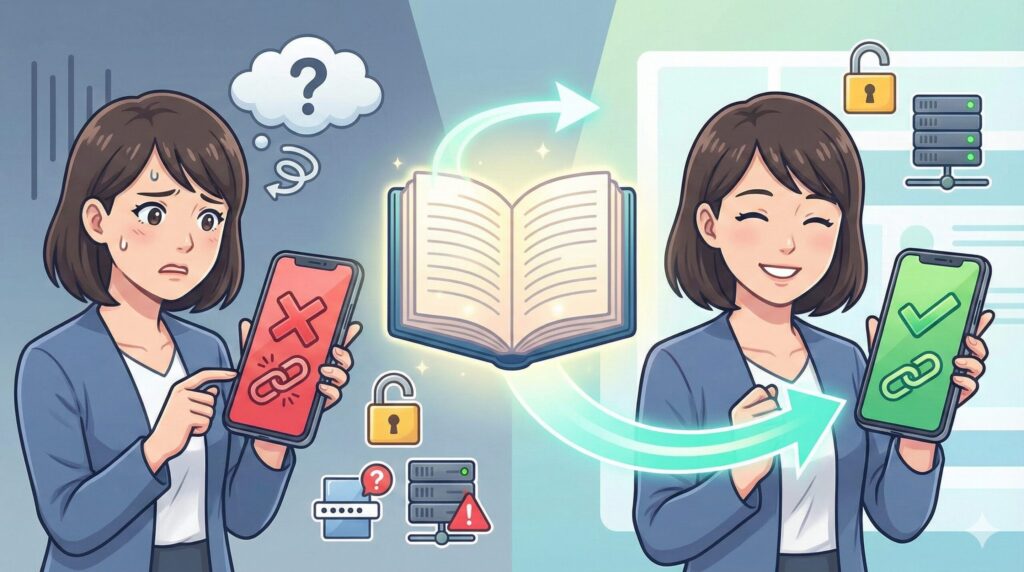
手順通りにやったのに、なんか赤い文字でエラーが出た……!
もし今、あなたがそんな画面を前にしてフリーズしているなら、まずは深呼吸してください。 スーッ、ハーーッ。(笑)大丈夫、悪いのはあなたじゃありません。 たいていの場合、「混雑」か「ちょっとしたボタンの掛け違い」が原因です。
そんな困ったときのために、一発で解決策がわかる「お助けリスト」を用意しました。 自分の画面に出ているエラーと照らし合わせてみてくださいね!
| エラーメッセージ / 状況 | なぜ起きているの?(原因) | 今すぐやるべき対策 |
|---|---|---|
| 502 Bad Gateway | サーバーが超満員でパンク中 | 連打はNG!5分待ってリトライ |
| エラーが発生しました | ネット回線がちょっと不安定 | Wi-Fiを切って4G/5Gで再試行 |
| システムエラー | アプリが少し混乱している | タスクキル(アプリ終了)して再起動 |
| PayPay決済エラー | ブラウザと相性が悪い(iPhone) | デフォルトブラウザをSafariにする |
| カートの商品が消せない | クーポンの有効期限切れが邪魔 | クーポンを外してから商品を削除 |
サーバーエラー(502/504)は「待つ」が正解
セール初日や感謝祭の夜に、よく出るのがこのエラーです。 お店のレジに行列ができている状態と同じなので、無理やり割り込もうと連打しても弾かれちゃうだけなんですね。(汗)
ここで、みなさんが一番こわいのが、 「えっ、エラーになったけど、注文とお金だけ取られてない?」 という「二重決済(にじゅうけっさい)」の恐怖だと思います。
これ、不安ですよね……。 でも、確認方法はとってもシンプルです。
「購入履歴」を見てください。
もし履歴に載っていなければ、注文は「確定していません」。 つまり、お金も引かれていないので安心してください♪逆に、履歴にあれば注文は通っています。 なので、エラー画面が出たら「まずは履歴を見る」。 これを合言葉にしましょう!
パスワードを忘れた&メアドも変わった「詰み」状態の脱出法
やばい、パスワードも忘れたし、メールアドレスも解約済みだった…
もしあなたがこの「詰み(つみ)」の状態でも、諦めないでください! まだ、復活のチャンスは残されています。
ユニクロには「カスタマーサポート」という強い味方がいるからです。
ただし……正直に言いますね。 メールで問い合わせをすると、本人確認などで返信がくるまでに「5日くらい」かかることもあります。 5日も服が買えないのはツライですよね。(涙)なので、私からの提案はこれです。
- 急ぎじゃないなら
→ サポートに連絡して気長に待つ - 今すぐ買いたいなら
→ 一旦あきらめて、ブラウザ版(Web)で「ゲスト購入」する
実はアプリがなくても、Webサイトからなら会員登録なしで買い物ができるのです。 この「逃げ道」を知っているだけで、心に余裕が生まれませんか?♪
【番外編】カートから商品が消せない?意外な原因
最後に、意外と多い「謎の現象」について。
カートに入れた服が、なぜか削除できない! バグ?
これ、実はバグじゃなくて「期限切れクーポン」が悪さをしていることが多いんです。システム的にはこんな会話が行われています。
- あなた:「この服を消したい!」
- アプリ:「だめです! この服にはクーポンが適用されてます!」
- あなた:「でもそのクーポン、期限切れじゃん!」
- アプリ:「それでも適用されてるから、消せません!」(頑固)
……ちょっとポンコツで可愛いですよね。(笑)
解決策はシンプル。 カート画面で「クーポンの利用変更」を押して、チェックを外す(適用しない)状態にしてください。 そうすれば、スルッと削除できるようになりますよ!
ここまで読めば、もうどんなトラブルが起きても怖くありません。 あなたはすでに、「ユニクロアプリの達人」レベルです♪
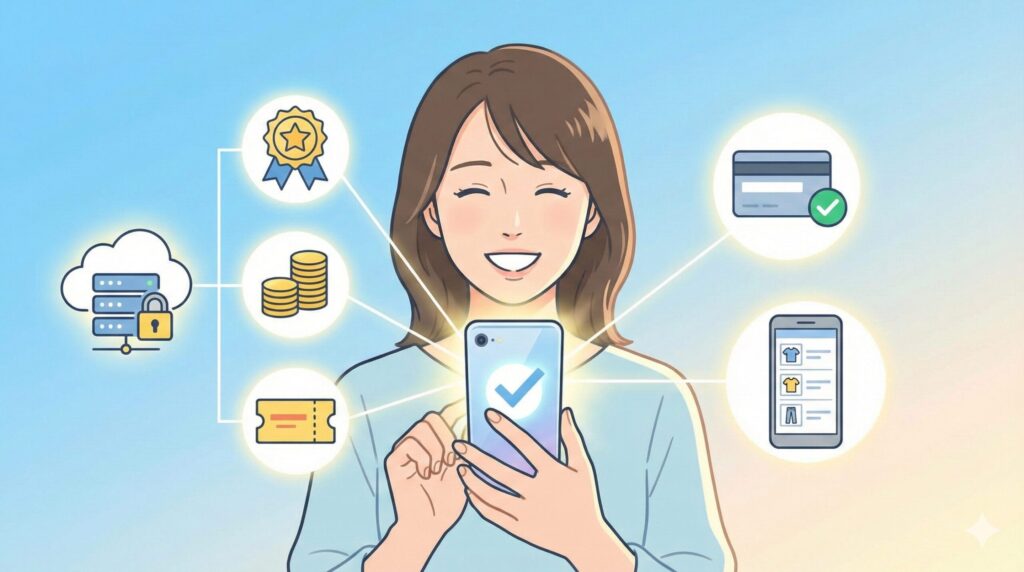
最後に、今日の大切なポイントをもう一度だけ振り返っておきましょう。
- データ移行作業は不要!
新しいスマホで「ログイン」するだけでOK。 - 資産は消えない!
会員ランクもクーポンも、サーバー(金庫)の中に安全に守られています。 - UNIQLO PAYだけ注意!
セキュリティのため再設定が必要ですが、1分で終わります。 - 困ったら「購入履歴」!
エラーが出ても、履歴に注文がなければお金は引かれていません。
これでもう、次に機種変更するときも怖くありませんね♪
これからの未来、アプリひとつで採寸から試着まで全部できちゃう時代が来るかもしれません。 そんな進化していくユニクロアプリを、これからも一緒に使い倒していきましょう!
あなたの新しいスマホライフが、ユニクロの服と一緒にもっと素敵なものになりますように。 最後まで読んでくれて、本当にありがとうございました!(感謝)
 脱・おばさん!50代ユニクロファッションは「色とサイズ」で激変。痛くない着こなし
  ウォーキングの服装60代★ユニクロで若作り回避!品よく見える重ね着の正解
  60代食事会の服装|ユニクロで高見え!恥をかかないマナーと正解コーデ
  【比較】ユニクロのビジネスシャツは本当に最強?3,990円の価値と競合優位性を検証!
  ユニクロで他社製品の裾上げは原則不可!次の手(専門業者)と料金を徹底比較
  失敗しないユニクロ親子ペアルック!着回し最強アイテムと成功事例30選